

공개 베타. Comfy MCP는 현재 공개 베타 상태입니다. API, 도구, 동작은 개선 과정에서 변경될 수 있습니다. 문제를 신고하거나 제안을 공유하려면 피드백을 참조하세요.
개요
Comfy MCP는 Model Context Protocol을 통해 AI 에이전트를 ComfyUI에 연결합니다. 연결이 완료되면 이미지, 비디오, 오디오, 3D를 생성하고 모델, 노드, 템플릿을 검색하며, 에이전트와의 채팅에서 실제 ComfyUI 워크플로를 실행할 수 있습니다. 두 가지 연결을 제공합니다. Comfy Cloud 연결과 로컬 ComfyUI 연결이며, 로컬 연결은 완전한 오픈소스입니다.어떤 연결을 선택해야 하나요?
새로운 사용자라면 클라우드 연결로 시작하는 것을 권장합니다. 가장 간단한 설정입니다. claude.ai, ChatGPT 또는 Claude Desktop 채팅 앱을 사용 중이라면 클라우드 연결이 더 호환되는 선택입니다. 이미 ComfyUI를 로컬에서 실행하거나 자체 배포 환경에서 운영 중이거나, Claude Code, Cursor, Codex 같은 코딩 에이전트에서 주로 작업한다면 로컬 연결로 시작하세요.Mac 사용자의 경우, 오픈소스 모델을 실행할 계획이라면 클라우드 연결을 권장합니다. 현재의 오픈웨이트 모델(예: MiniMax H3, LTX-2.3의 로컬 버전)은 크기가 커서 Apple GPU에서 실용적인 속도로 실행되지 않습니다.
Comfy Cloud MCP 연결
에이전트를 Comfy Cloud 계정에 연결하는 호스팅 연결입니다. 설치할 필요가 없으며, 워크플로는 Comfy Cloud GPU에서 실행됩니다. Comfy Cloud에 대해 더 알아보려면 Comfy Cloud를 참조하세요.클라우드 연결 설정
연결 전에 Comfy Cloud 계정이 필요합니다. 아직 계정이 없다면 가입하기를 클릭하세요. 신규 사용자는 5회 무료 실행을 사용해 볼 수 있습니다. 설정 중 OAuth 로그인은 Comfy 계정을 사용합니다.
- Claude Desktop
- Claude Code
- Cursor
- Codex
- OpenClaw
- Other clients
Claude Desktop은 UI를 통해 Comfy Cloud를 사용자 정의 커넥터로 추가한 다음 OAuth 로그인을 실행합니다.
1
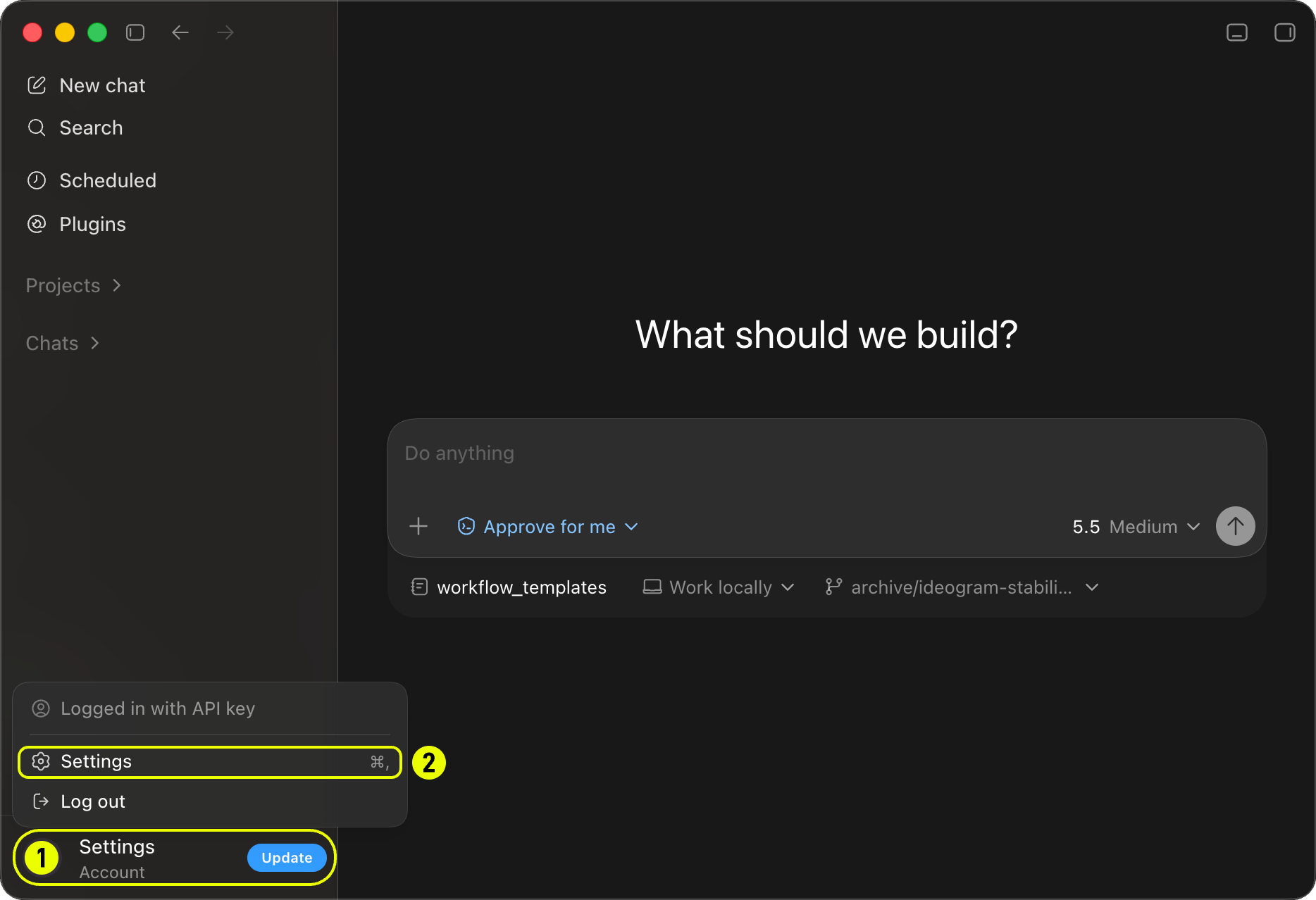
Customize 열기
사이드바에서 Customize(라벨 1)를 클릭하세요.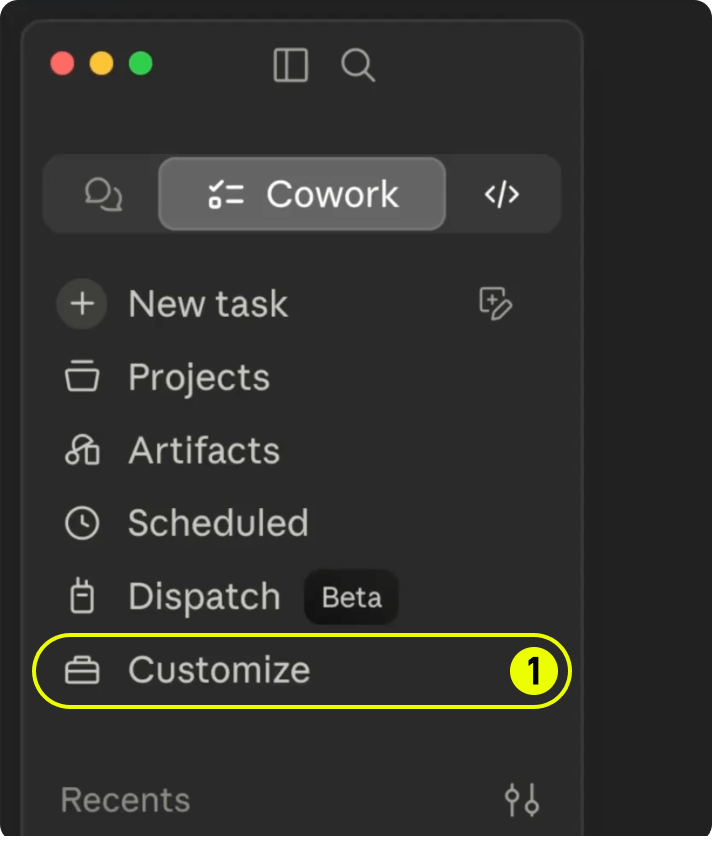
2
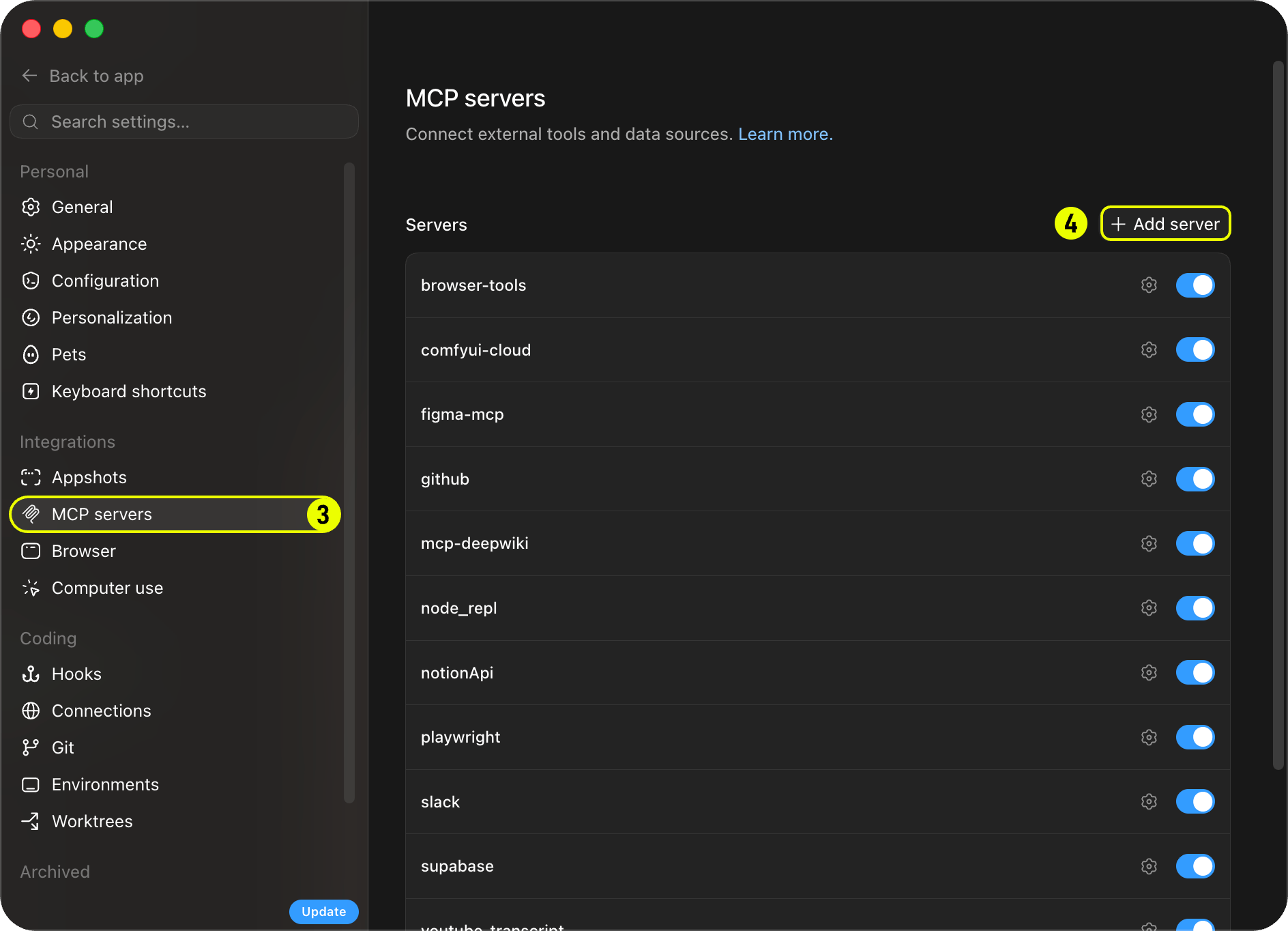
Connectors 열기
Connectors(라벨 2)를 클릭하세요.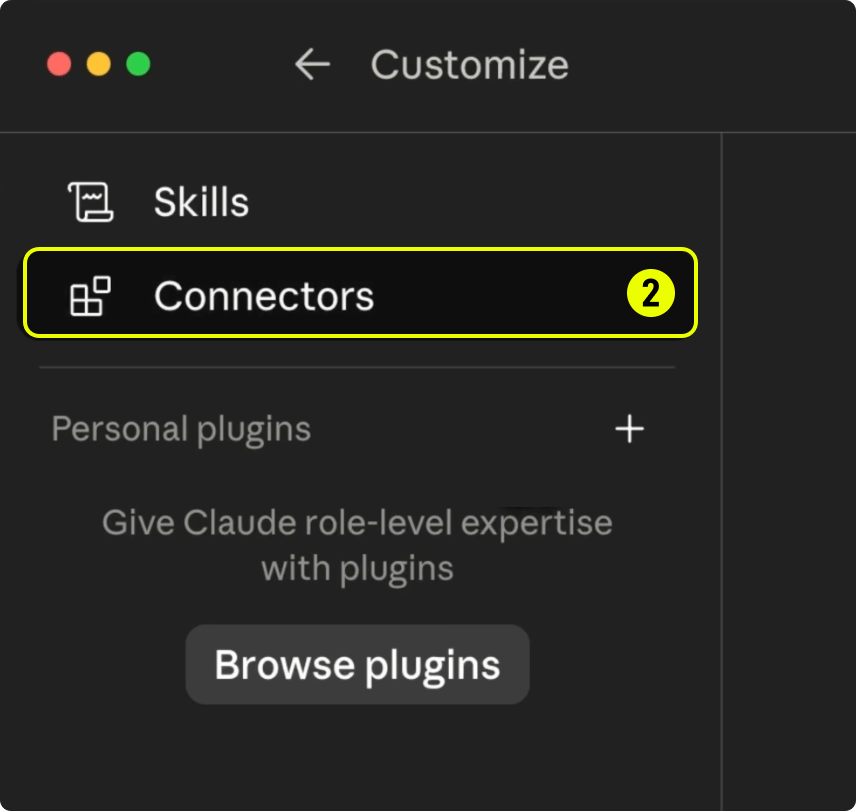
3
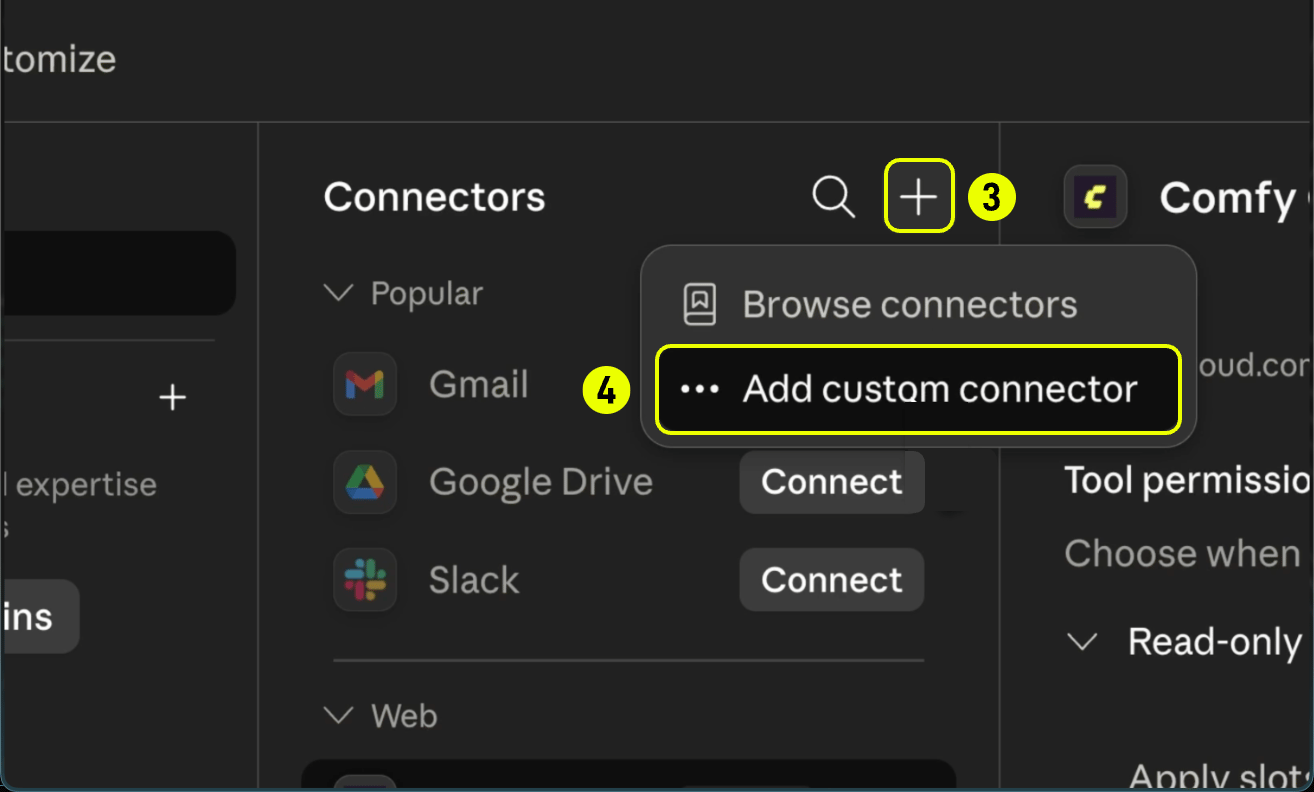
사용자 정의 커넥터 추가
- Connectors 헤더에서 + 버튼(라벨 3)을 클릭하세요.
-
Add custom connector(라벨 4)를 선택하세요.
4
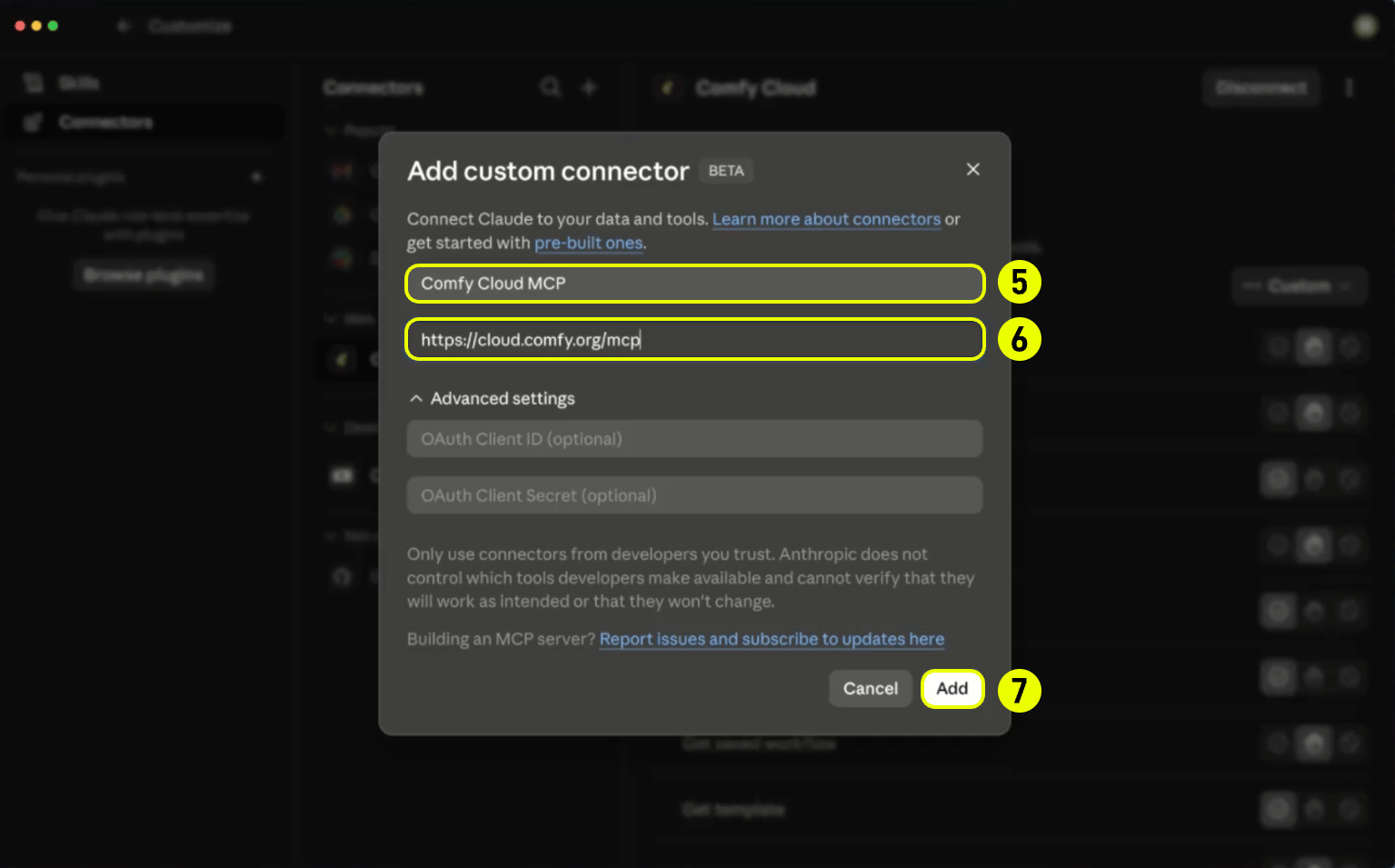
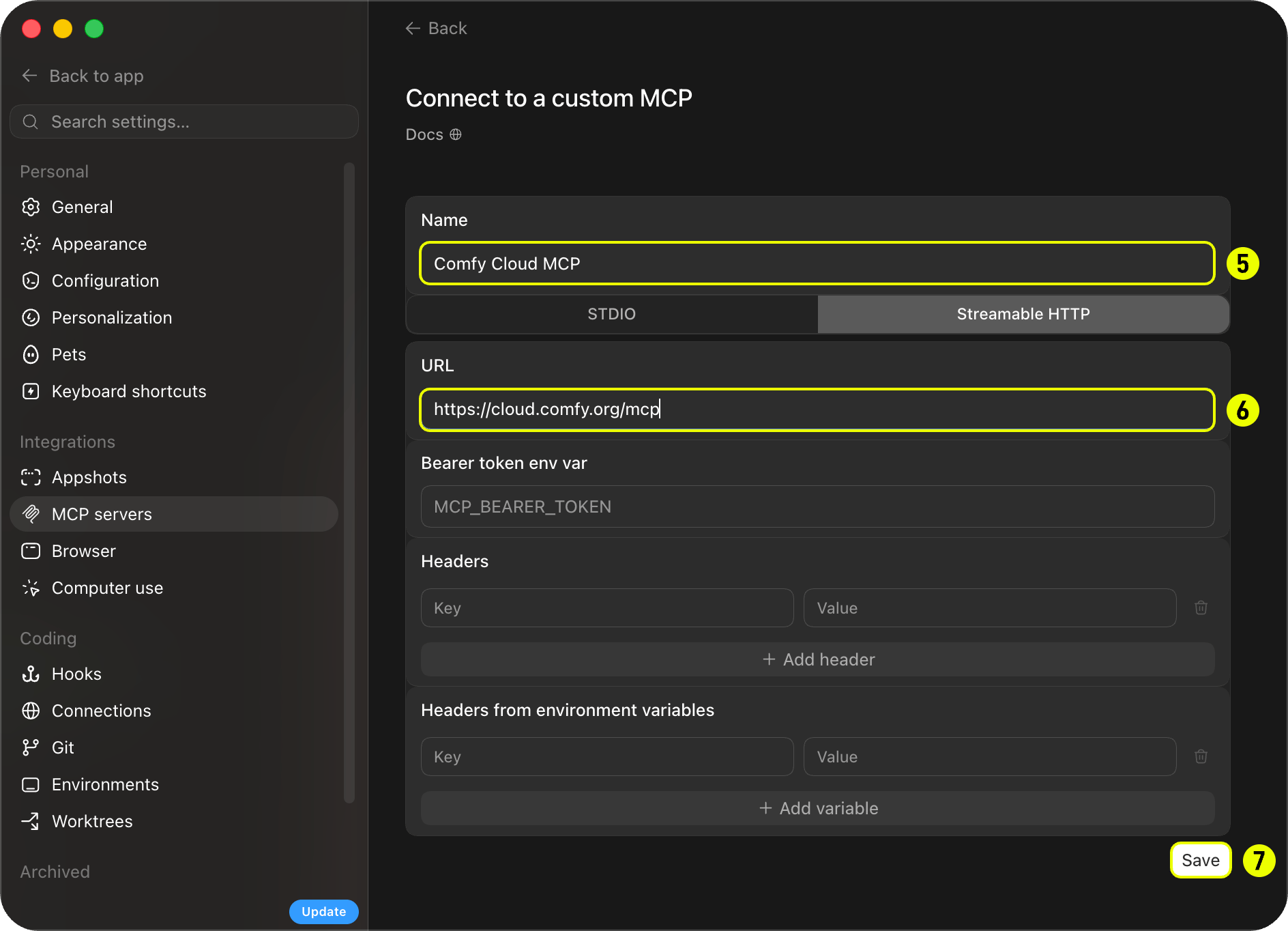
서버 세부 정보 입력
- Name 필드(라벨 5)에 Comfy Cloud MCP와 같은 이름을 입력하세요.
-
Remote MCP server URL을
https://cloud.comfy.org/mcp(라벨 6)로 설정하세요. -
Add(라벨 7)를 클릭하세요.
5
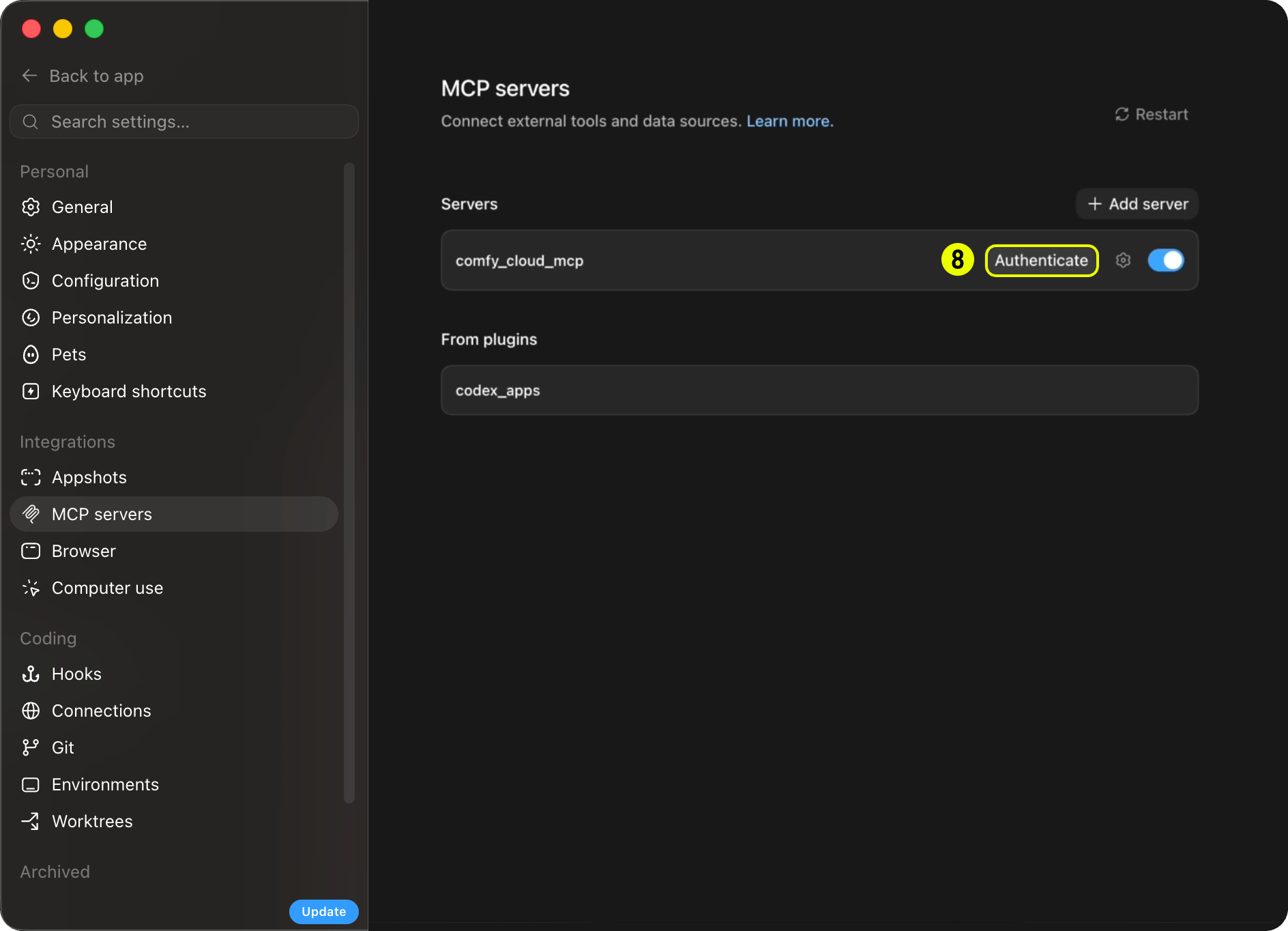
로그인
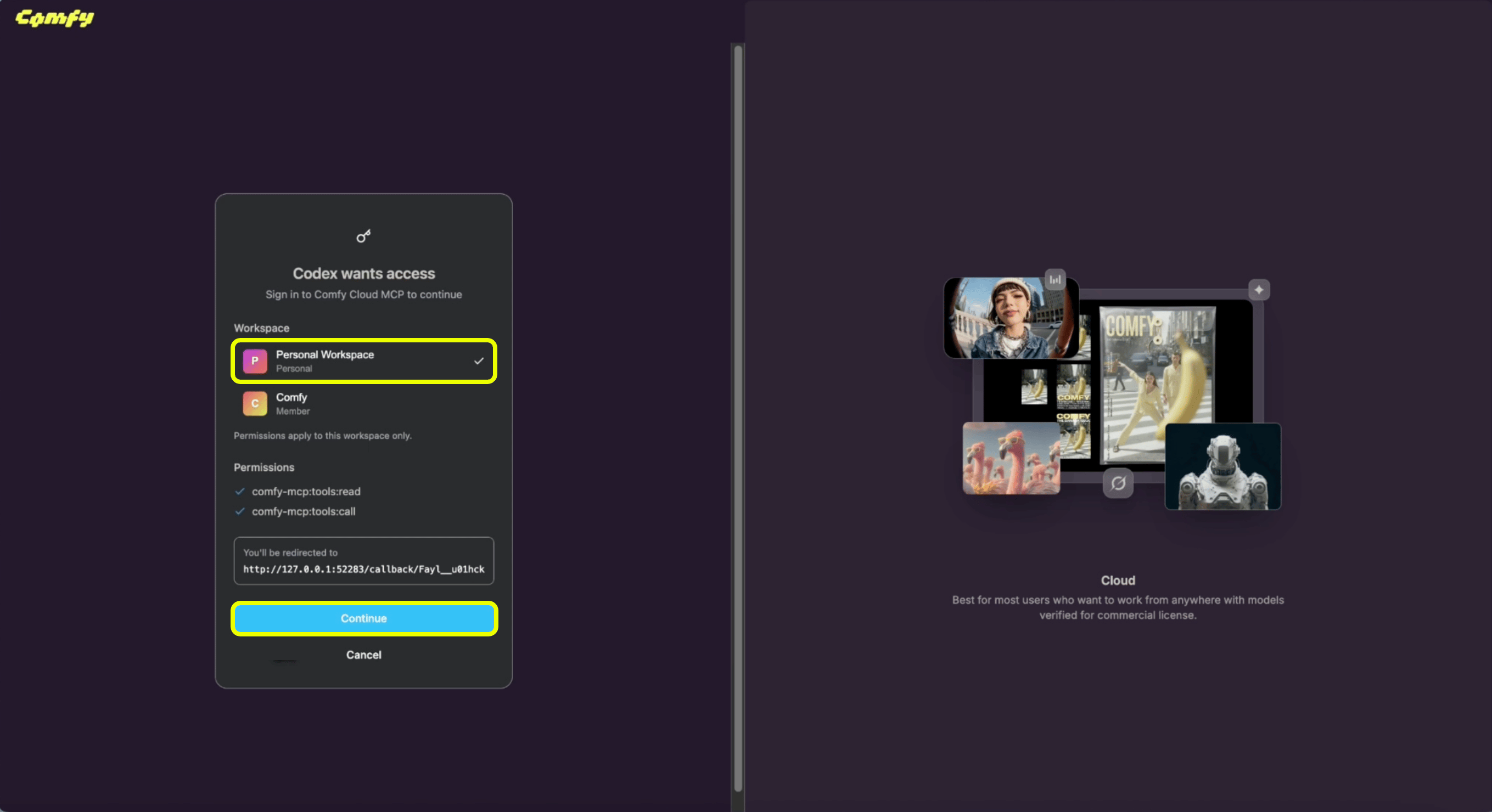
- 브라우저가 열리면 워크스페이스를 선택하세요(예: Personal Workspace).
-
Continue를 클릭하여 커넥터를 승인하세요. 연결되었습니다.
에이전트로 할 수 있는 일
MCP 도구를 직접 호출하지 않습니다. 에이전트가 사용자의 요청에 따라 적절한 도구를 선택합니다. 슬래시 명령과 프롬프트(아래 참조)는 에이전트를 일반적인 작업으로 유도하는 단축키이지만, 평범한 언어로도 사용할 수 있습니다(“고양이 우주 비행사 이미지 생성”, “이 사진을 업스케일해줘”, “Wan 2.2 비디오 템플릿 찾아줘”). 일반적인 흐름:- 사용 가능한 항목을 탐색합니다(
search_templates,search_models,search_nodes, 그래프 스타일 문의에는cql사용). - 생성을 실행합니다: 일치하는 사전 제작 템플릿에는
run_template, 사용자 정의 워크플로에는submit_workflow(입력 이미지가 필요할 때는upload_file사용), Flux, Grok, Gemini, OpenAI, Ideogram, Seedance와 같은 파트너 모델에는partner_generate를 사용합니다. - 출력을 대기하고 가져옵니다(
wait_for_job후get_output이 에이전트가 셸에서 실행하는 다운로드 명령을 반환합니다).
클라우드 MCP 도구
연결되면 에이전트가 액세스할 수 있는 도구입니다. 이름은 MCP 클라이언트 로그 및 디버깅 출력에 표시되는 것과 일치합니다. 탐색
생성
작업 및 배치
저장된 워크플로
워크플로 공유
Hub URL 공유 ID:
comfy.org/workflows/<slug>-<hex> hub URL에서 뒤에 붙은 하이픈으로 구분된 16진수 토큰이 공유 ID입니다. 예를 들어, comfy.org/workflows/topaz-starlight-upscale-1c77e82713b7의 공유 ID는 1c77e82713b7입니다. 이 토큰을 import_shared_workflow에 share_id로 전달하세요. share_url 매개변수는 https://cloud.comfy.org/?share=...와 같은 ?share=<id> 쿼리 URL만 허용하며, hub 페이지 URL은 허용하지 않습니다.
앱 및 링크
계정 및 세션
프롬프트(Claude Desktop)
Claude Desktop은 Claude Code 슬래시 명령을 지원하지 않습니다. 대신 prompt picker를 열어 동일한 워크플로를 사용하세요:
프롬프트를 건너뛰고 평범한 언어로 요청할 수도 있습니다. MCP 도구는 동일한 방식으로 작동합니다.
크레딧과 비용
탐색은 무료입니다:search_templates, search_models, search_nodes는 Comfy 계정만 있으면 작동합니다. 생성을 실행하려면 활성 Comfy Cloud 구독이 필요합니다. 크레딧이나 충전 잔액만으로는 접근 권한이 주어지지 않습니다. 사용하지 않은 크레딧이 있어도 생성을 실행하려면 활성 구독이 필요합니다.
업로드 및 다운로드
MCP 서버는 클라우드에서 실행되며 MCP 자체는 사용자 머신에 파일을 쓰지 않습니다. 생성이 완료되면 에이전트가get_output을 호출하고, 다음을 반환합니다:
- 임시 서명된 다운로드 URL(짧은 시간 동안 유효).
- 바로 실행 가능한 셸 명령(macOS와 Linux에서는
curl, Windows에서는curl.exe).
알려진 제한 사항
Comfy Cloud MCP는 초기 릴리스입니다. 다음과 같은 알려진 제한 사항이 있으며, 해결을 위해 작업 중입니다: 워크플로submit_workflow를 통해 생성된 에셋에는 워크플로 메타데이터가 포함되지 않을 수 있습니다. ComfyUI에서 열 때 원래 워크플로가 다시 열리지 않을 수 있습니다.- 워크플로 빌드는 에이전트의 정확도에 따라 달라집니다. 복잡한 다중 노드 워크플로는 재시도나 수정이 필요할 수 있습니다.
- 출력물은 셸 다운로드 단계가 필요합니다. 업로드 및 다운로드를 참조하세요.
- 업로드 크기 제한은 MCP 클라이언트에 따라 적용될 수 있습니다. 일부 클라이언트는 자체적으로 파일 업로드 크기 제한을 부과합니다.
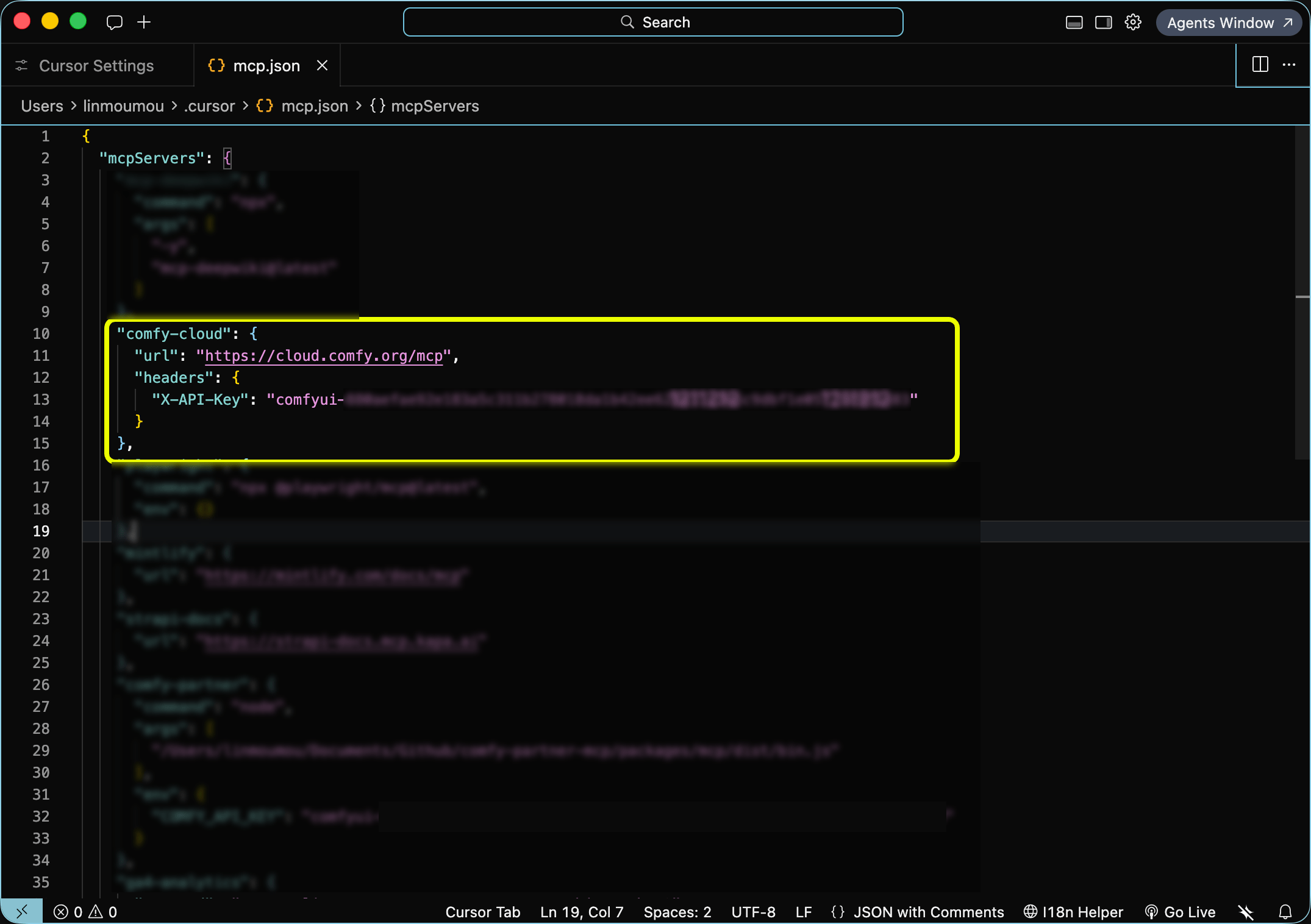
- OAuth 또는 API 키. Claude Code와 Claude Desktop은 일회성 브라우저 OAuth 흐름을 사용합니다. Cursor는 MCP 구성에 Comfy Cloud API 키가 필요합니다(OAuth 없음). 다른 헤드리스 클라이언트는 대신
X-API-Key헤더를 통해 Comfy Cloud API 키를 전달할 수 있습니다. 브라우저를 열 수 없는 클라이언트를 위한 디바이스 코드 OAuth 흐름이 계획되어 있습니다.
로컬 Comfy MCP 연결
오픈소스 연결: 클라이언트가 머신에서 서버를 시작하고, 그 서버가 해당 머신에 설치된 ComfyUI를 구동합니다. comfy-mcp는 Comfy의 퍼스트파티 로컬 MCP 서버입니다. AI 에이전트(Claude Code, Claude Desktop, Cursor 및 기타 MCP 클라이언트)에서 로컬 ComfyUI 설치를 구동하는 공식 방법입니다. 클라우드 및 파트너 서버와 달리, 이 서버는 자신의 머신에서 실행 중인 ComfyUI와 통신하므로, 워크플로를 실행하고 설치된 노드, 커스텀 노드, 모델을 검사할 수 있습니다.요구 사항
- Python 3.10+
PATH에 있는 comfy-cli(pip install comfy-cli). 모든 도구가 래핑하는 엔진입니다.- ComfyUI 워크스페이스. 없으면
comfy install로 생성하세요(기존 체크아웃은comfy set-default <path>로 사용 가능). - 실행 도구용 ComfyUI가 실행 중이어야 합니다.
comfy launch로 시작하거나launch_comfyui를 호출하세요. 서버는 ComfyUI를 암시적으로 시작하지 않습니다.
설치
저장소를 체크아웃한 후:comfy-mcp 콘솔 스크립트가 PATH에 추가됩니다. 이 명령이 MCP 서버이며(stdio를 통해 MCP 통신), AI 클라이언트가 아래에서 이 서버를 가리키도록 설정하세요.
COMFY_BIN(선택 사항). MCP 클라이언트는 자체 환경에서 서버를 실행하며, 이 환경에는 일반적으로 셸의 PATH가 포함되지 않습니다. comfy가 가상 환경이나 표준이 아닌 위치에 있는 경우 COMFY_BIN을 절대 경로로 설정하세요(예: /path/to/venv/bin/comfy). 아래의 모든 클라이언트 예제에서 설정 위치를 확인할 수 있으며, 클라이언트가 서버를 시작하는 환경에 이미 comfy가 있다면 이 변수를 생략해도 됩니다.수동 구성
모든 클라이언트는 동일한 MCP stdio 규약을 따릅니다:comfy-mcp 명령을 서버로 실행하면 됩니다. 사용 중인 클라이언트를 선택하세요:
- Claude Desktop
- Claude Code
- Cursor
claude_desktop_config.json을 편집하고(Settings → Developer → Edit Config. macOS의 경우 ~/Library/Application Support/Claude/claude_desktop_config.json에 위치), 서버를 추가한 다음 Claude Desktop을 재시작합니다:빠른 시작
처음부터 생성 이미지까지:1
필수 구성 요소 설치
2
ComfyUI 실행 후 실행 상태로 두기
3
클라이언트에 서버 추가
위의 클라이언트용 스니펫을 사용한 다음, 재시작/새로고침하여 도구가 표시되도록 하세요.
4
에이전트에게 워크플로 실행 요청
예를 들어:
“내 로컬 ComfyUI가 실행 중인지 확인한 다음, ~/workflows/txt2img.json에 있는 워크플로를 실행하고 이미지를 보여줘.”
내부적으로 에이전트는 server_info를 호출하여 ComfyUI가 실행 중인지 확인하고, run_workflow로 워크플로 JSON을 실행하며, fetch_outputs로 결과를 수집합니다.도구
각 도구는comfy-cli 명령에 매핑되며, --where local과 함께 실행됩니다. 주요 도구:
노드 인트로스펙션과 모델 검색은 실행 중인 설치를 읽습니다. 커스텀 노드가 포함되며, 이것이 클라우드 연결과 구별되는 로컬의 특징입니다. 전체 도구 목록과 참조는 저장소를 확인하세요.
관련 리소스
관련 항목: Comfy 인앱 에이전트
외부 MCP 클라이언트가 아닌, Comfy Cloud 내부에서 에이전트 경험(그래프를 빌드하고 편집하는 채팅)을 원하시나요?Comfy 인앱 에이전트
Comfy Cloud의 비공개 알파입니다. 액세스를 요청하려면 웨이팅 리스트에 참여하세요.
피드백
Comfy MCP는 공개 베타 단계입니다. 사용해 보시고 작동하는 점과 그렇지 않은 점을 알려주세요:- 피드백 설문조사: 버그 신고, 기능 요청 또는 일반적인 소감을 공유하세요.
- Discord: Comfy Discord의 #comfy-mcp-and-cli에서 문의 및 토론하세요.
FAQ
시작하기
어떤 클라이언트가 지원되나요?
어떤 클라이언트가 지원되나요?
MCP와 호환되는 모든 클라이언트가 지원됩니다.클라우드 연결은 원격 HTTP 지원이 필요합니다. Claude Code, Claude Desktop, Cursor, Codex, OpenClaw는 위에서 가장 간편하게 설정할 수 있습니다. Windsurf, Amp 등도 OAuth나 API 키와 함께 같은 URL을 사용합니다.로컬 연결은 로컬 stdio 서버를 하위 프로세스로 실행할 수 있는 클라이언트가 필요합니다. 따라서 브라우저 기반 클라이언트는 사용할 수 없습니다. claude.ai와 ChatGPT는 원격 커넥터만 허용합니다.
서버 URL은 무엇인가요?
서버 URL은 무엇인가요?
클라우드 연결은
https://cloud.comfy.org/mcp에서 실행됩니다.로컬 연결에는 URL이 없습니다. 클라이언트가 comfy-mcp 명령을 직접 실행하고 stdio를 통해 통신합니다.내 로컬 ComfyUI와 함께 사용할 수 있나요?
내 로컬 ComfyUI와 함께 사용할 수 있나요?
사용할 수 있습니다. 바로 로컬 Comfy MCP 연결입니다. 직접 설치한 ComfyUI를 구동하므로, 에이전트가 실제로 보유한 모델, LoRA, 커스텀 노드를 인식하고 여러분의 GPU에서 실행됩니다.
클라우드 연결과 로컬 연결을 동시에 사용할 수 있나요?
클라우드 연결과 로컬 연결을 동시에 사용할 수 있나요?
네, 로컬에서 ComfyUI를 실행한다면 이 방법을 권장합니다. 대부분의 클라이언트는 두 개의 MCP 서버를 문제없이 호스팅하며, 에이전트는 각 연결을 분리하여 처리합니다. 각 연결은 자체 워크플로를 실행하고 자체 결과를 반환합니다.단, 두 연결의 로그인은 별도로 진행해야 합니다. 동일한 Comfy 계정이라도 한쪽에서 로그인했다고 다른 쪽이 자동으로 로그인되지는 않습니다.
내 컴퓨터가 로컬 연결을 실행할 수 있는지 어떻게 알 수 있나요?
내 컴퓨터가 로컬 연결을 실행할 수 있는지 어떻게 알 수 있나요?
에이전트에게 물어보세요. 무거운 작업을 시작하기 전에 에이전트가 하드웨어를 확인합니다.Mac에서는 생성 작업에 클라우드 연결을 사용하세요. 현재의 오픈웨이트 모델은 Apple GPU에서 실용적인 속도로 실행하기에는 너무 큽니다. 전용 그래픽 카드가 있는 PC의 경우, VRAM이 24GB 이상이면 비디오를 포함한 대부분의 작업을 처리할 수 있습니다. 8~24GB는 이미지에 적합하지만 비디오는 느리거나 맞지 않을 수 있습니다. 8GB 미만이라면 클라우드를 사용하세요.
일반 공개되었나요?
일반 공개되었나요?
클라우드 연결은 공개 베타 상태입니다. API, 도구, 동작은 개발 과정에서 변경될 수 있습니다. 문제를 신고하려면 피드백을 참고하세요.
비용과 접근
비용이 발생하나요?
비용이 발생하나요?
탐색은 두 연결 모두에서 무료입니다. 템플릿, 모델, 노드를 검색하는 데는 Comfy 계정만 있으면 됩니다.클라우드 연결에서는 생성을 실행하려면 활성 Comfy Cloud 구독이 필요합니다. 신규 사용자에게는 5회의 무료 실행이 제공됩니다. 로컬 연결에서는 사용자 하드웨어에서 실행되므로 무료입니다. 단, 한 가지 예외가 있습니다: 파트너 모델은 파트너 인프라에서 실행되며 크레딧이 소모됩니다.
API 키가 필요한가요?
API 키가 필요한가요?
OAuth를 지원하는 인터랙티브 클라이언트에서는 필요하지 않습니다. Claude Code, Claude Desktop, Codex, OpenClaw 등이 여기에 해당합니다.Cursor는 MCP 구성에 Comfy Cloud API 키가 필요합니다. 아직 MCP OAuth를 지원하지 않기 때문입니다. 브라우저가 없는 헤드리스 및 CI 환경에서도 API 키가 필요합니다. 클라우드 연결 설정의 Cursor 및 Other clients 탭을 참조하세요.
사용하기
에이전트가 연결되면 어떤 작업을 할 수 있나요?
에이전트가 연결되면 어떤 작업을 할 수 있나요?
MCP 도구를 직접 호출하지 않습니다. 사용자의 요청에 따라 에이전트가 선택합니다. 일반적으로 사용 가능한 항목을 탐색하고(
search_templates, search_models, search_nodes), 생성을 실행한 후 출력을 기다렸다가 가져옵니다. 자세한 내용은 에이전트로 할 수 있는 일을 참고하세요.출력 결과는 어디에 저장되나요?
출력 결과는 어디에 저장되나요?
클라우드 연결에서는 서버가 사용자의 머신에 기록하지 않습니다.
get_output은 임시 서명된 URL과 셸에서 실행할 수 있는 다운로드 명령을 반환합니다. 자세한 내용은 업로드 및 다운로드를 참고하세요.로컬 연결에서는 ComfyUI가 워크스페이스의 output/ 디렉터리에 파일을 기록하며, fetch_outputs(prompt_id, out_dir)는 완료된 작업의 파일을 지정한 경로로 복사합니다.한 연결로 시작했는데 다른 연결도 필요할 때는 어떻게 하나요?
한 연결로 시작했는데 다른 연결도 필요할 때는 어떻게 하나요?
실행 취소할 것은 없습니다. 기존 연결에 두 번째 연결을 추가하기만 하면 됩니다.로컬 → 클라우드로 전환할 때(클라우드 GPU 또는 파트너 모델이 필요할 때): 에이전트에게 로그인하라고 요청한 다음 클라이언트에
https://cloud.comfy.org/mcp를 추가하세요.클라우드 → 로컬로 전환할 때(자신의 모델과 커스텀 노드를 사용하고 싶을 때): ComfyUI와 로컬 서버를 설치한 다음 클라이언트가 이를 가리키도록 설정하세요. 에이전트가 대부분의 작업을 대신해 줍니다.로컬 연결과 클라우드 연결을 어떻게 전환하나요?
로컬 연결과 클라우드 연결을 어떻게 전환하나요?
에이전트에게 요청하기만 하면 됩니다. 두 연결이 모두 추가된 상태에서 작업을 실행할 위치를 말하세요: “이 작업을 Comfy Cloud에서 실행해 줘”, “로컬에서 이 작업을 해 줘”라고 하면 에이전트가 적절한 연결을 사용합니다. 실행 간에 전환할 모드도 없고 재설정할 것도 없습니다.워크플로가 기기에 너무 무겁다고 판단되면, 에이전트가 알려주며 Comfy Cloud에서 대신 실행하도록 제안할 수 있습니다. 하나의 연결만 설정되어 있다면, 다른 연결을 추가하도록 요청하세요. 자세한 내용은 클라우드 연결 설정 또는 로컬 Comfy MCP 연결을 참고하세요.
Comfy MCP를 업데이트하는 방법은?
Comfy MCP를 업데이트하는 방법은?
클라우드 연결에서는 할 일이 없습니다. 호스팅되기 때문에 항상 최신 버전을 사용 중입니다.로컬 연결에서는 에이전트에게 처리하도록 요청하세요. 그 후, 클라이언트를 재시작하거나 새 세션을 시작하세요. MCP 서버는 세션이 시작될 때 로드되므로, 실행 중인 서버는 재시작하거나 새 세션을 시작하기 전까지 이전 버전을 계속 제공합니다.
트러블슈팅
Claude Desktop에서 슬래시 명령이 작동하나요?
Claude Desktop에서 슬래시 명령이 작동하나요?
아니요. 슬래시 명령은 Claude Code 플러그인에서 제공됩니다. Claude Desktop은 동일한 MCP 서버에 연결되며, 평범한 언어로 요청하거나 prompt picker를 사용하면 도구가 작동합니다. 하지만 Claude Code 플러그인이나 슬래시 명령은 지원되지 않습니다.
/comfy 또는 /cloud를 입력했는데 아무 것도 나타나지 않았습니다.
/comfy 또는 /cloud를 입력했는데 아무 것도 나타나지 않았습니다.
/comfy 또는 /cloud 명령은 없습니다. 연결 방법에 따라 명령이 다음 두 접두사 중 하나로 나타납니다:- 플러그인(권장):
/comfy-cloud:generate-image,/comfy-cloud:generate-video, … — 모두 보려면/comfy-cloud:를 입력하세요. - 직접 연결(플러그인 없음):
/mcp__comfy-cloud__generate-image, … — 보려면/mcp__를 입력하세요.
로그인할 때 브라우저가 열리지 않았습니다.
로그인할 때 브라우저가 열리지 않았습니다.
Claude Code에서는
/mcp를 실행하고 comfy-cloud를 선택한 다음 Authenticate를 선택합니다. Claude Desktop에서는 Customize → Connectors에서 커넥터를 다시 열고 로그인을 트리거합니다.