

- 使用局部重绘工作流完成画面的修改
- 了解并使用 ComfyUI 中遮罩编辑器
- 了解相关节点 VAE Encoder (for Inpainting)
关于局部重绘
在 AI 图像生成过程中,我们常会遇到生成的画面整体较为满意,但是画面中存在一些不希望出现或者错误的元素,但是重新生成可能会生成另外一张完全不同的图片,所以这时候利用局部重绘来修复这部分的元素就非常有必要了。 这就像让 画家(AI 绘图模型) 画了一幅画,但是总是会有稍微有 局部区域需要调整,我们需要向画家说明需要调整的区域(遮罩),然后让画家会根据我们的要求进行 重新绘制(重绘)。 局部重绘的场景包括:- 瑕疵修复: 消除照片中多余物体、错误的AI生成的画面的肢体等
- 细节优化: 精准调整局部元素(如修改服装纹理、调整面部表情)
- 等其它场景
ComfyUI Inpainting 工作流示例
模型与资源准备
1. 模型安装
下载 512-inpainting-ema.safetensors 文件,并将其放入你的ComfyUI/models/checkpoints 文件夹:
2. Inpainting 素材
请下载下面的图像,我们将其用作输入:
这张图像已经包含了
alpha 透明度通道(透明遮罩),因此你不需要手动绘制遮罩。本教程也会介绍如何使用遮罩编辑器来绘制遮罩。3. Inpainting 工作流
下载下面的图像并将其拖入 ComfyUI 以加载工作流:
ComfyUI Inpainting 工作流示例讲解
请按照下图中的步骤操作,以确保工作流正确运行。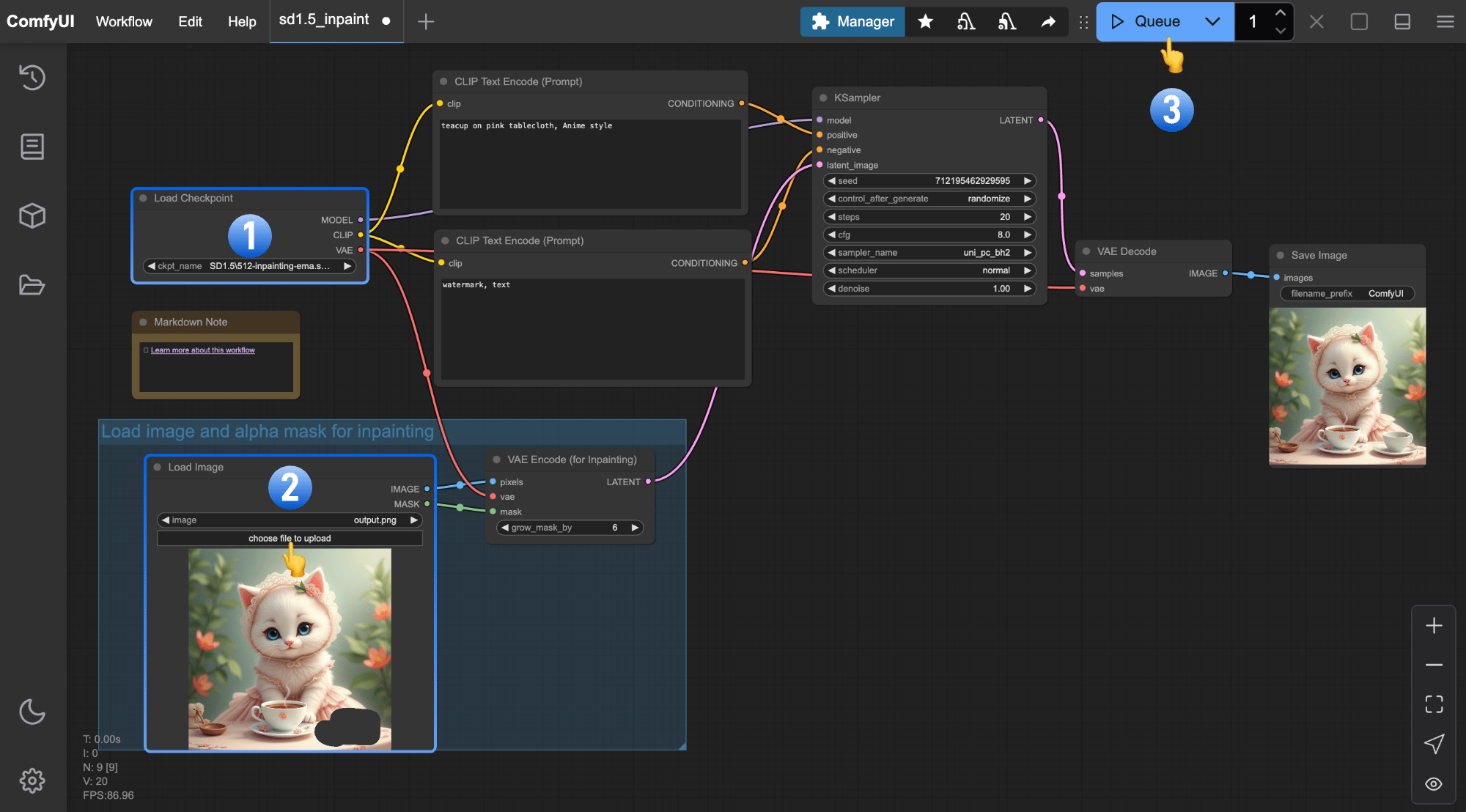
- 确保
Load Checkpoint加载的是512-inpainting-ema.safetensors - 将输入图像上传到
Load Image节点 - 点击
Queue或使用Ctrl + Enter来生成

- 修改正向和负向提示词,使用更具体的描述
- 在
KSampler中使用不同的种子多次运行,以获得不同的生成结果 - 在了解本教程中关于遮罩编辑器的内容后,你可以对已生成的结果重新进行 inpainting,直到获得满意的效果。
alpha 透明度通道(即我们想要编辑的区域),不需要手动绘制遮罩,但在实际应用中,你通常会使用遮罩编辑器来创建遮罩。
使用遮罩编辑器
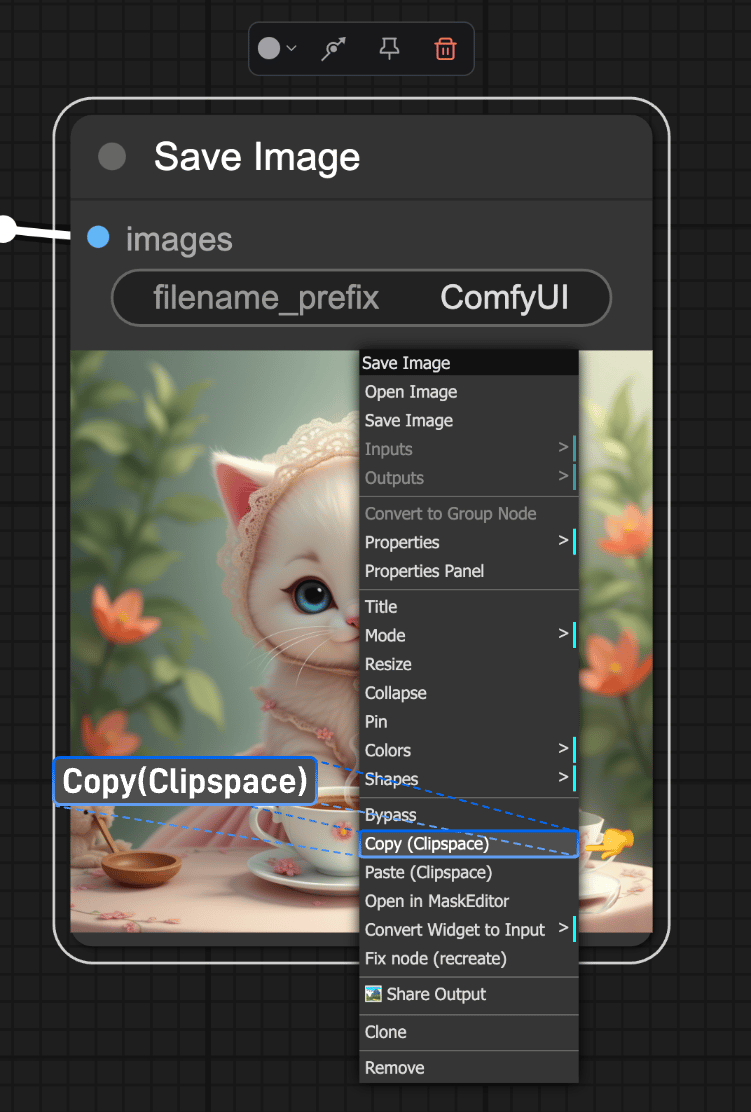
首先右键点击Save Image 节点,然后选择 Copy(Clipspace):
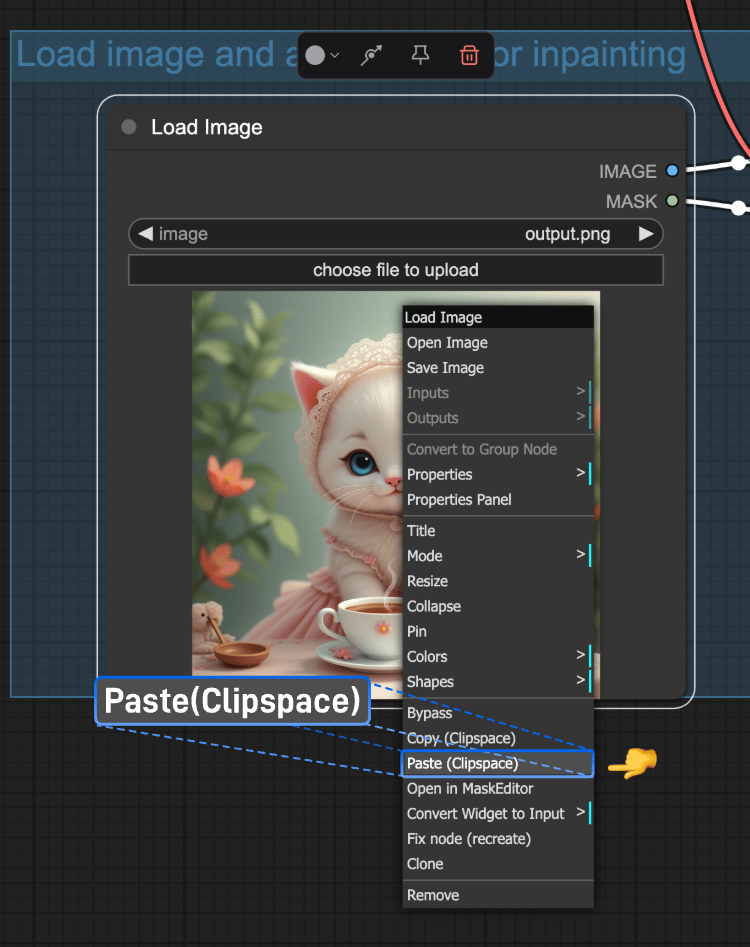
Paste(Clipspace):
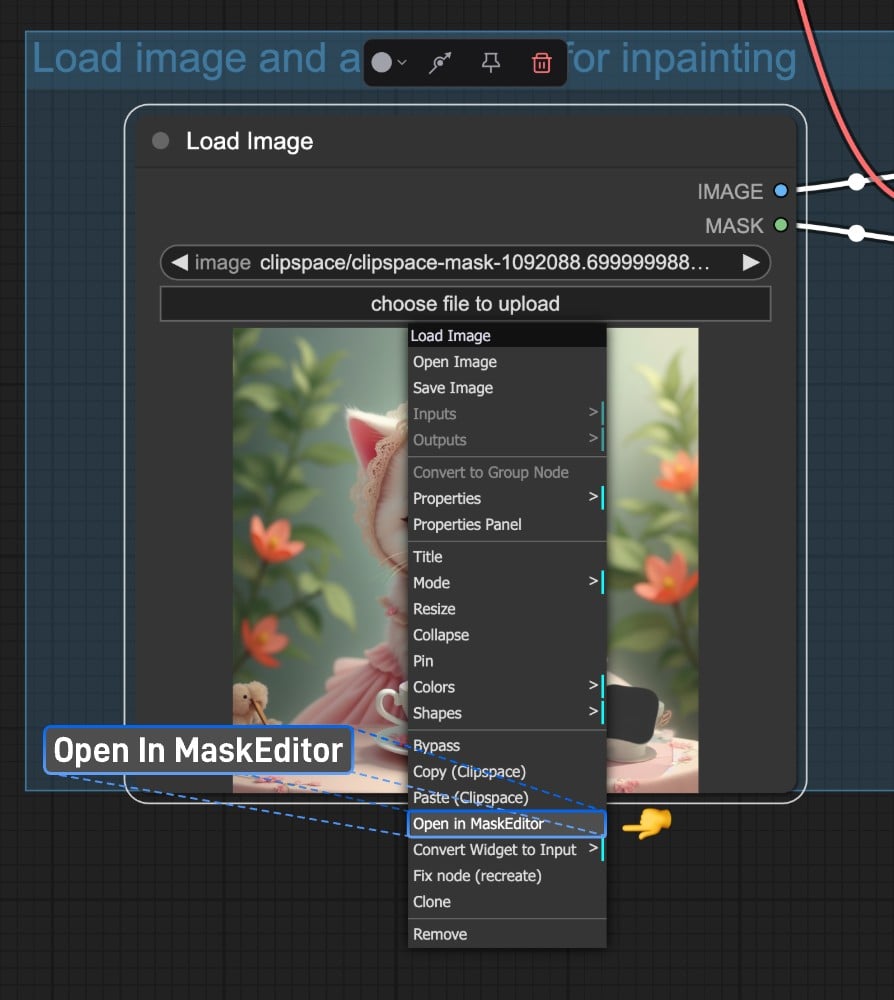
Open in MaskEditor:
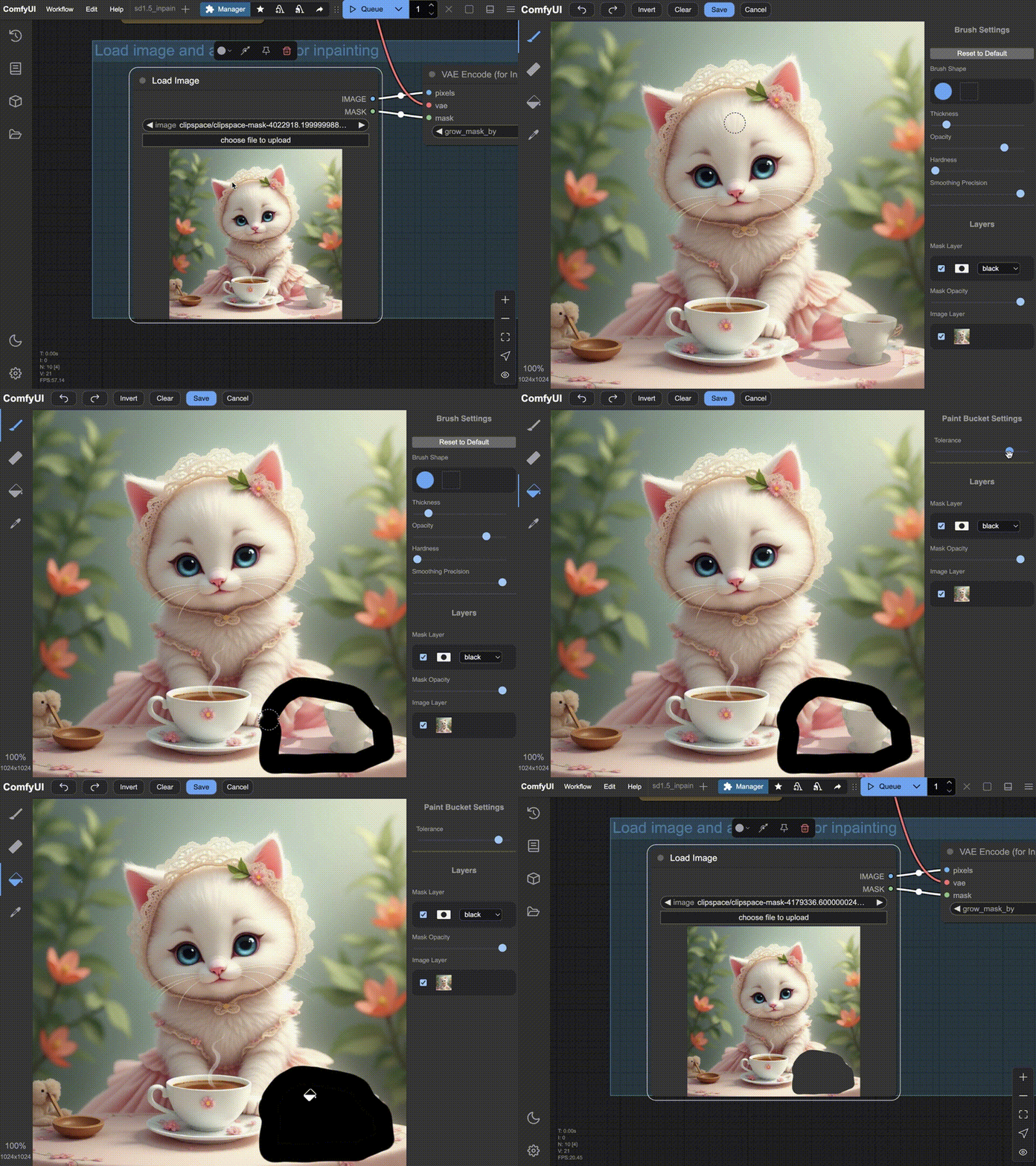
- 在右侧面板调整画笔参数
- 使用橡皮擦修正错误
- 完成后点击
Save
局部重绘制相关节点
通过文生图、图生图 和本篇的工作流对比,我想你应该可以看到这几个工作流主要的差异都在于 VAE 部分这部分的条件输入, 在这个工作流中我们使用到的是 VAE 内部编码器 节点,这个节点是专门用于局部重绘的节点,它可以帮助我们更好地控制生成区域,从而获得更好的生成效果。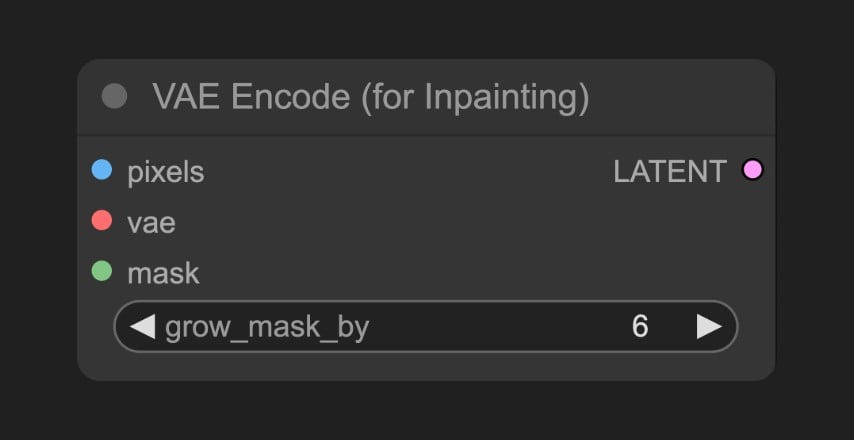
输出类型